Showing posts with label wordpress. Show all posts
Showing posts with label wordpress. Show all posts
0
- 现在就可以进行WordPress的安装了。原文见这里,笑来老师写的。
- 到WordPress官方网站下载最新版本;
- 把下载的zip包里的"wordpress"目录拷贝到"X:\xampp\htdocs"目录中;
- 打开浏览器,在地址栏里输入"http://localhost/wordpress";
- 按照指示,填写数据库连接信息:
Database Name: temp
User Name: myusername
Password: mypasswords
Database Host: localhost
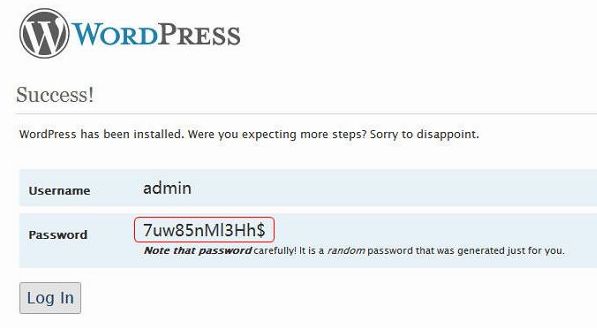
Table Prefix: wp_ - 而后要设定博客名称(Blog Title):Wordpress Testing Site;email地址(Your e-mail):abcexample@gmail.com;(这两项在安装之后都可以在后台"设置"页面重新设定)在随后的页面中,WordPress会自动生成一个用户"admin"并为其设定一个随机密码--要把这个密码拷贝粘贴至记事本,以防一会儿忘记;
- 使用用户名"admin"和刚刚得到的密码登录WordPress;
- 在后台页面右上部可以找到"Users"链接,点击进去修改用户"admin"的密码。
- 这里为了安全起见,新建立一个用户,权限为Administrator,然后退出来,再用新建的用户登陆,并删除之前的admin帐户。
- 选择setting,在Writing下面选择远程发布。
- 在Zoundry Raven中添加新帐户,如图,至于媒体库设置就默认可以了,反正还是上传到了本地^_^
- 现在完工了,Just Enjoy!



0
在笑来老师那里发现了这篇博文,感觉挺好玩的,弄过来玩玩。
- XAMPP介绍 XAMPP 是一个功能全面的 AMPP (Apache、MySQL、PHP、Perl)软件包.
- 下载XAMPP并直接解压到X盘
- 双击执行"X:\xampp\setup_xampp.bat";
- 双击执行"X:\xampp\xampp-control.exe";
- 点击Apache右侧的"Start"按钮;
- 点击MySql右侧的"Start"按钮;

在浏览器中进入http://locahost/ (127.0.0.1或者本机IP都行),会跳转到http://locahost/xampp/
- 进入phpMyAdmin
- 创建一个新的数据库,这里创建了一个名为temp的数据库
- 创建一个用户,输入用户名并输入两次密码,主机为localhost,如图
- 到 PRIVILEGES 下修改myusername的权限,如图选择第一步创建的temp数据库,并CheckAll就行了。
- 这里MySql就设置完毕了。